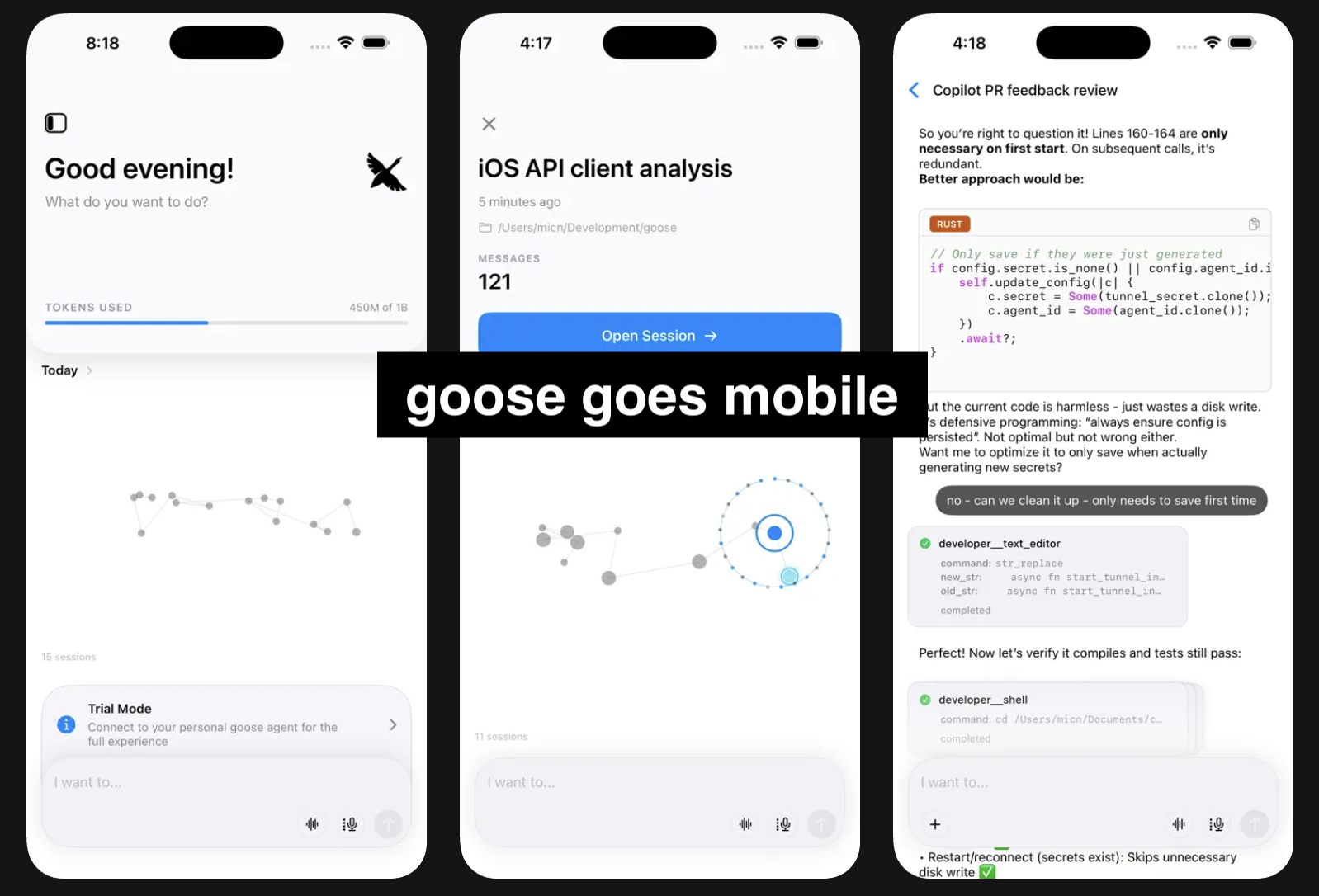
通过安全隧道实现移动访问
移动访问功能允许你通过安全隧道,从 iOS 设备远程连接到 goose。
Experimental Feature
移动访问目前还是预览特性,功能和配置方式后续可能继续变化。
工作原理
移动访问会通过一条安全隧道,把你的 iOS 设备连接到 goose Desktop。安装并配置好 goose AI 应用后,你就可以在任意地点访问正在运行的 goose。
关键点:
- 使用 Lapstone 公共 HTTPS 隧道服务
- 通过带唯一 secret key 的二维码完成配置
- 隧道 URL 跨会话保持稳定,通常只需首次配置一次
- 你的电脑必须保持唤醒,且 goose Desktop 正在运行
- 隧道断开后会自动重连,重新启动 goose Desktop 时也会自动恢复
设置步骤
安装 App
- 在 iOS 设备上从 App Store 安装 goose AI
App Store QR Code
完成下面的步骤进入 Remote Access 区域后,可以直接点击 “scan QR code” 旁的信息框,快速跳转到 App Store。
启动隧道
- 打开 goose Desktop
- 点击左上角的 按钮打开侧边栏
- 点击
Settings - 打开
App - 滚动到
Remote Access区域,点击Start Tunnel
隧道启动后,你会看到一个用于配置 App 的 Remote Access Connection 二维码。
info
你可以随时点击 Stop Tunnel 关闭连接。
连接 App
- 在 iOS 设备上打开 goose AI
- 扫描 goose Desktop 中显示的
Remote Access Connection二维码 - App 会自动完成连接配置
完成后,你就可以从移动设备访问正在运行的 goose Desktop。
你可以做什么
移动端 App 基本可以访问完整 goose 能力:
- 新建对话或继续已有 session
- 使用你现有的 extensions 和配置
- 在移动端发起任务,由电脑继续承担实际执行和计算